


Vadkamera beállítása
Figyelem!
A képküldő vadkamerák beállítása szinte minden esetben igényel alap szintű számítástechnikai ismereteket. Amennyiben bizonytalan önmagában, vásárlás előtt mindenképp tájékozódjon az alábbi leírások közt és keresse meg, hogy a megvásárolni kívánt vadkamera rövid beállítási útmutatója megtalálható-e a sorok közt.
Kollégáink csak rendkívüli esetben, a leírtak teljesítése után tudnak további segítséget nyújtani, és ilyen esetekben is csak az igazoltan a leitz-hungaria-outdoor.hu weboldalon vásárolt vadkamerák esetében.
Amennyiben a megvásárolni kívánt képküldő kamera nem található meg ezen az oldalon, úgy jó eséllyel egy rendkívül egyszerűen beállítható kamera, ami a gyártói kis füzet alapján is könnyedén üzembe helyezhető. Weboldalunkon nem forgalmazott kamerák beállításában nem tudunk segítséget nyújtani.
Bizonyos esetekben célszerű a weboldalon a kamera oldalán is körülnézni, mert egyéb biztonságos, tesztelt telepítő fájlok is megtalálhatók a termékleírás alatt.
Email küldő kamerák esetében mindenképpen ajánlott a "Vadkamera beállítás" szolgáltatás megvásárlása az eszközvásárlás során, így sok fejfájástól kíméli meg magát a felhasználó a későbbi üzemeltetés során is.
Kollégáink utólagos (korábbi vásárlást követő) beállítást csak a címünkre beküldött / bejuttatott kamerák esetében tudnak ütemezetten vállalni, ezek esetében azonnali személyes beállításra üzletünkben nincs lehetőség!
Amennyiben nem képküldő kamerát vásárol, úgy a lent leírt beállításokra nincs szükség, csak a kamera menüjében elérhető működési idő, felbontás, stb. testreszabására, melyekre itt nem térünk ki.
Amire mindenképpen szükséged lesz képküldő kamera beállításához:
- 1 db vadkamera
- 1 db mobil adatkerettel feltöltött SIM kártya, melyen a PIN kód már tiltva van (pl.előzőleg egy régi mobil készülék segítségével kikapcsolható a SIM kártya védelme) - Figyelem! Némely készülék csak saját, nemzetközi SIM kártyával működik, mely általában regisztrációhoz kötött, gyártói oldalon havi előfizetéses. Amennyiben nem rendelkezel SIM kártyával, célszerű olyan szolgáltató feltöltős kártyáját választanod, melynek a térereje jó az adott területen. Fontos megjegyezni, hogy a Yettel feltöltős kártyákat már havonta kell feltölteni, ami drágább üzemeltetést eredményez, hiszen sok kamera a minimális mobilnetet is hónapok alatt használja el. A legcélszerűbb Telekom feltöltő kártyás SIM kártya vásárlása, melyen az összeget át kell helyeztetni online adatkeretre és később is figyelni kell arra, hogy ne a lebeszélhetőség javára töltsük a keretet, mert a kamera nem fog képet küldeni.
- 1 db üres memóriakártya (a leírásoknál látható, készülék igénytől függően maximum 32 GB-os, bizonyos készülékek esetében micro SD, máshol nagy SD, de itt semiképpen sem micro SD + SD adapter)
- tápegységként a megfelelő számú kiváló minőségű akkumulátor, illetve éjszakai videó beállítás esetén 6V-os vagy 12V-os külső akkumulátor (amely típusoknál ez a lehetőség elérhető)
Amennyiben beállítás közben elakadsz, itt olvashatsz részletesebben a szükséges lépésekről.
Az első lépések, melyek átolvasása nagy segítség vásárlás előtt és -után is!
A vadkamerák két alapvető csoportba tartoznak.
Léteznek olyan képet nem küldő készülékek, mely a beállítások szerinti időközönként, vagy mozgásra, illetve ezen lehetőségek különböző variációi szerint fényképet, illetve videót készítenek. Ezeket a felvételeket a kamerába helyezett - legtöbbször opcionális - memóriakártyára mentik. Ezek a kamerák megfelelő tápegységgel működtetve akár heteken át képesek nappali felvételek készítésére. Ami az éjszakai felvételeket illeti - az infra vaku különböző hullámhosszú LED-ek segítségével villanhat akár teljesen láthatatlanul - általánosan maximálisan 15 métert megvilágítva - illetve a magasabb árkategóriájú készülékek esetén alkalmaznak ún. hibrid megoldásokat, melyek választása esetén a belátható távolság növelhető annak árán, hogy a vaku fénye különböző mértékben láthatóvá válik. Itt említendő meg, hogy éjszakai videók készítése az infra vaku folyamatos működésével jár, ami már a legtöbb AA elem és akkumulátor kapacitását a végletekig ki tudja aknázni. Ez ahhoz vezethet, hogy alacsonyabb töltöttségi szint esetén a felvétel egyszerűen nem készül el. Ilyen felhasználás esetén érdemes a külső zselés akkumulátorok választása a felkínált kiegészítők közül.
A másik kategóriába a képküldős készülékek esnek, melyek minden alap tulajdonságukat az egyszerű kameráktól kölcsönzik. Plusz szolgáltatásként azonban a Felhasználó üzemeltetheti a készüléket mobil adatküldő egységként. A kényelmet, hogy nem kell a területre rendszeresen ellátogatni a memóriakártyán szereplő adatok számítógépre töltéséhez, egy mobil adatkerettel feltöltött egyszerű, feltöltős SIM kártya megvásárlása szavatolja. A kezdetben feltöltött adatkeret lehet pl. 1-2 GB. A felhasználás első időszaka megmutatja, hogy adott beállítások és adott mozgás mellett ez a keret mennyi adat küldésére elegendő. A vadkamerák nagy része adatmennyiség megtakarításra van beállítva, így a küldött kép, illetve - megfelelő készülék esetén - videó általában kisebb felbontású, mint a memóriakártyán tárolt eredeti felvétel.
E készülékek már egyértelműen feltételezik, hogy a Felhasználó saját elvárásai szerint konfigurálja a megvásárolt kamerát. Ez egy szükséges és elkerülhetetlen lépés, melyhez a segítséget a sorok közt találod.
|
Alapvetően háromfelé bonthatjuk a piacon jelenleg elérhető képküldő vadkamerákat, melyek első beüzemelés előtt különböző lépések elvégézését igénylik. Ezekről nagy vonalakban itt:
1. Képküldő vadkamerák, melyek email címre küldik az elkészült képet (1 kép / email) A legbonyolultabb beállítás. A kamera az üres SD kártyát behelyezve, majd a menübe lépve létrehoz egy beállítófájlt, ami később PC-n megnyitható és szerkeszthető a behelyezett SIM kártya APN és GPRS igényeinek megfelelően. Ezek az adatok lejjebb megtalálhatóak. Beállítás után az SD kártya újra visszahelyezendő a kamerába, az első indításkor a PC-n beállított fájl települ és a kamera üzemkész. Ezekhez a kamerákhoz MINDENKÉPPEN ajánljuk a Vadkamera Beállítás szolgáltatásunk megrendelését, mert a szolgáltatók többször változtatnak, a kamerák időlegesen beállításra szorulhatnak, cégünk azonban saját szervert biztosít, ami lényegesen üzembiztosabb és általában gondozásmentes. Beállítás szolgáltatás vásárlása
2. Képküldő vadkamerák, melyek a kamera gyártójának Android vagy iOS applikációjába (felhőbe) küldik a képet és erről értesítést küldenek (Az összes kép egy helyen, tömbösítve elérhető) Egyszerű beállítás, a kamera leírásában található applikáció letölthető mobilra és PC-re is. A kamerát először a PC-s alkalmazásba kell email címmel beregisztrálni, hozzáadva azt az alkalmazásban kezelt eszközökhöz, majd ezek után a mobil alkalmazásban is láthatóak az elkészült képek, illetve küldi a képekről az értesítéseket.
3. Úgynevezett easy mail kamerák, melyek ugyanúgy email-ben küldik a képeket egyenként, azonban a beüzemelésük minden bonyodalomtól mentes, csak egy email címet kell megadni a kamerában és az máris működik A legegyszerűbb módszer, nincs szükség alkalmazásra, PC-re, csak a kamera menüjébe kell bepötyögni azt az email címet, ahová kapni szeretnénk a képet. Ennyi. Tényleg. Ezt ajánljuk a legtöbb Felhasználónak.
|
Mielőtt vadkamerád beállításába kezdesz, kérjük figyelmesen olvasd el kamerád használati utasítását, melyben minden információt megtalálsz a sikeres beállítás elvégzéséhez. Amennyiben további segítségre van szükséged, vagy tejesen új vagy a vadkamerázásban, úgy a következő betűrendben kattintható linkek közvetlenül a megvásárolni kívánt kamera beállításaihoz vezetnek, míg alább általános leírásokat, javaslatokat és hibaelhárítási modult is találsz.
Természetesen az is előfordulhat, hogy olyan régi a már évek óta tulajdonodban lévő képküldő kamera, hogy bizonyos szogáltatói, illetve technikai okok miatt többé nem állítható üzembe, vagy csak fotózni tud, de küldeni már nem. Erre az esetre találtuk ki "Vadkameracsere" programunkat, ahol régi kamerádért cserébe 22%-al olcsóbban juthatsz az általunk legmegbízhatóbbnak ítélt új képküldő készülékek egyikéhez. Részletek az alábbi oldalon:
Tartalomjegyzék
Az itt látható kamerákhoz a nevükre kattintva szöveges vagy videós segítséget találsz:
Boly Guard BG310 felhős és email-es beállítás
Boly Guard BG584 felhős és email-es beállítás
Boly Guard MG984 felhős és email-es beállítás
Niteforce EZMail email beállítás
Niteforce Live Cam és Live Cam Pro beállítás
UOVision Easy Mail email beállítás
UOVision Glory email beállítás
UOVision Select 30 4G LTE + SIM beállítás
UOVision UM595 2G email beállítás
UOVision UM785 email beállítás
UOVision UM785 4G felhős beállítás
Általános APN / GPRS adatok email-es kamerák beállításához
A leggyakoribb márkaspecifikus hibalehetőségek - mielőtt telefont ragadnál...
Részletes vadkamera beállítás kameratípusonként - A videók GMAIL kétlépcsős azonosítás és alkalmazásjelszó beállítással
Boly Guard
Boly Guard BG310M email-es beállítás videón:
* a videó félrevezető lehet BG410 használata esetén, csak BG310-hez ajánljuk
Boly Guard BG310-M felhős beállítás videón:
* a videó félrevezető lehet BG410 használata esetén, csak BG310-hez ajánljuk
Boly Guard BG410 képküldő kamera beállítása:
A vadkamera felhős beállítása esetén az alábbi Google Drive linkeken találhatod az elérhető beállítófájlokat a szolgáltatóknak megfelelően. Figyelem! A Molnus-ban elérhető beállítófájlok nem feltétlenül működnek! A lenti fájlok tesztelt fájlok és biztos üzemet garantálnak.
Figyelmesen töltsd le a számodra szükséges fájlt annak megfelelően, amilyen szolgáltatóval használod a kamerát, majd másold be az SD kártyán levő GSM mappába és indítsd el a kamerát. A másoláshoz az SD kártyát a számítógépbe kell helyezni, nem elég összekötni a kamerát PC-vel!
*Ha nem található ez a mappa, hozz létre egyet és nevezd el GSM mappának másolás előtt.
A BG410 M(S) típusok a "Lefelé gomb" hosszú megnyomásával aktiválhatóak, így kerülnek "Hunting" módba. Figyelem! A menüben az automatikus beállítás (Auto) minden esetben legyen kikapcsolva!
megj.:
Ha a beállítás megtörtént, érdemes az első képet manuálisan elküldeni a kamerával. Ezt a következő módon tudod megtenni: bekapcsolást követően meg kell várni, hogy a kamera hálózatra álljon, ezután a "lefelé" gomb rövid megnyomásával készít egy képet a kamera, majd a "bekapcs." gomb rövid megnyomásával a képet elő lehet hozni, ezután "menü" gomb majd ismét "bekapcs." gomb megnyomásával a képküldés elindul a Molnusra. Ha minden beállítás helyes és a SIM kártya is megfelelő, akkor a kép fél-1 percen belül megérkezik a felhőbe. Ezt követően lehet élesíteni a kamerát, a "lefelé" gomb hosszú nyomva tartásával.
Hasznos infó: ha a TXT fájlt többször töltöd le, akkor automatikusan átneveződik, pl. "BG410-M(S)(3).TXT", így a kamera nem fogja felülírni a beállításokat, ezért minden esetben törölni kell a végéről a zárójel és szám karaktereket, GSM mappába másolás után!
Boly Guard BG584 vadkamera email-es beállítás videón:
BOLY GUARD BG584 vadkamera FELHŐS használat:
BOLY GUARD MG984G-36M vadkamera email-es beállítás videón:
BOLY GUARD MG984G-36M vadkamera FELHŐS beállítás videón:
Niteforce
Niteforce EZMail kamerák egyszerű email-es beállítása:
A Niteforce EZMail kamerák az új generációs email-es kamerák táborába tartoznak, így beállításuk pofonegyszerű. Az elemek, a PIN-kód nélküli (SMS fogadására alkalmas) SIM kártya és a maximum 32 GB-os SD kártya behelyezése után a készüléket a háromállású kapcsolóval SETUP állásba kapcsoljuk. A kamera megfelelő menüpontjánál a kamera gombjaival magába a készülékbe pötyögjük be azt az email címet, melyre az elkészült képeket szeretnénk kapni. Akár négy email címet is megadhatunk, de egy mindenképpen kötelező. Miután a kamera elmentette, ON állásba kell csak állítani a főkapcsolót és néhány perc múlva mozgással ellenőrizni, hogy a kamera küldi-e a képeket.
Niteforce Live Cam és Live Cam Pro kamerák beállítása:
A Niteforce Live Cam kamerák beüzemelése a következőképpen lehetséges: Töltsd le telefonodra a UCon applikációt, vagy keresd meg a lenti letölthető tartalmak közt. A PIN-kód nélküli SIM kártyával összerakott készüléket kikapcsolt állapotban regisztráld be az applikációba a "Kamera hozzáadása" menüponttal. A "Setup" gomb megnyomása után kapcsold be a vadkamerát, majd a kék LED felvillanása után szkenneld be a rajta található QR kódot. A kamera ezek után használatra kész.
UOVision
UOVision Easy Mail kamerák egyszerű email-es beállítása:
Az UOVision Easy Mail kamerák az új generációs email-es kamerák táborába tartoznak, így beállításuk pofonegyszerű. Az elemek, a PIN-kód nélküli (SMS fogadására alkalmas) SIM kártya és a maximum 32 GB-os SD kártya behelyezése után a készüléket a háromállású kapcsolóval SETUP állásba kapcsoljuk. A kamera megfelelő menüpontjánál a kamera gombjaival magába a készülékbe pötyögjük be azt az email címet, melyre az elkészült képeket szeretnénk kapni. Akár négy email címet is megadhatunk, de egy mindenképpen kötelező. Miután a kamera elmentette, ON állásba kell csak állítani a főkapcsolót és néhány perc múlva mozgással ellenőrizni, hogy a kamera küldi-e a képeket.
UOVision Glory email küldős kamerák email-es beállítása GMAIL alkalmazásjelszóval videón:
UOVision Select 30 4G LTE + SIM küldős kamerák beállítása:
A beépített SIM kártyás Select 30 kamerák telepítésének menete: Töltsd le a Linckeazi applikációt, majd regisztrálj. Add hozzá a kamerát az alkalmazáshoz, amihez az SN- és IMEI azonosítókat a készülék belsejében találod. Válaszd ki a számodra ideális előfizetési tervet az applikáción belül. Az előfizetés megtörténte után a kamera máris használatra kész.
UOVision UM595 - 2G kamerák email-es beállítása GMAIL alkalmazásjelszóval videón:
UOVision UM785 kamerák email-es beállítása GMAIL alkalmazásjelszóval videón:
UOVISION UM785-4G FELHŐS vadkamera LINCKEAZI beüzemelés és beállítások videón:
Boly Guard vadkamera beállítás
Archív leírás régebbi kamerákhoz:
A Boly Guard email küldős, vagy felhős vadkamerák beállítása a GMAIL fiók megfelelő beállításából és három egyszerű fázisból áll.
Ezen vadkamerák esetében is szükség van az UOVison esetében tárgyalt beállításokra. A típusonkénti videók készítése folyamatban van, hamarosan azok is megjelennek ezen az oldalon.
Addig a leglényegesebb lépések a következők:
| 0.1. GMAIL beállítás: A Boly Guard kameráknál közölt videók (pl. ide kattintva) tárgyalják azt, ami miatt ezt az egész folyamatot végig kell csinálnia a felhasználóknak. Ezeket a lépéseket végezd el a küldő emailcím naprakésszé tételéhez Boly kamera esetén is. |
0.2. Keresd elő a Boly vadkamera használati útmutatóját, melyben a GPRS APN beállítások találhatóak táblázatos formában. Ez az oldalon lejjebb is megtalálható.
1. Letöltőeszköz-készítő program letöltése
2. Letöltőeszköz elkészítése (beprogramozása)
3. Kamera beállítása, felkészítése a küldésre.
A beüzemeléshez mindenekelőtt szükségünk van:
- 1 db PIN kód nélküli, mobilinternet kompatibilis SIM kártyára
- 1 db 32 GB-nál NEM nagyobb tárhellyel rendelkező memória kártyára (BG310 esetén MicroSD)
- Kameráknak megfelelő mennyiségű és méretű elemekre, vagy akkumulátorokra
Ha mindezek az eszközök rendelkezésünkre állnak, akkor elkezdhetjük a beállítást.
1.1. Látogassunk el a számítógépen a https://bolymedia.com/ weboldalra.
1.2. Görgessünk le a főoldalon a "Molnus" modulig. Itt három opció közül válasszuk ki az operációs rendszerünknek megfelelő letöltőeszköz-készítő programot, és indítsuk el a letöltését.
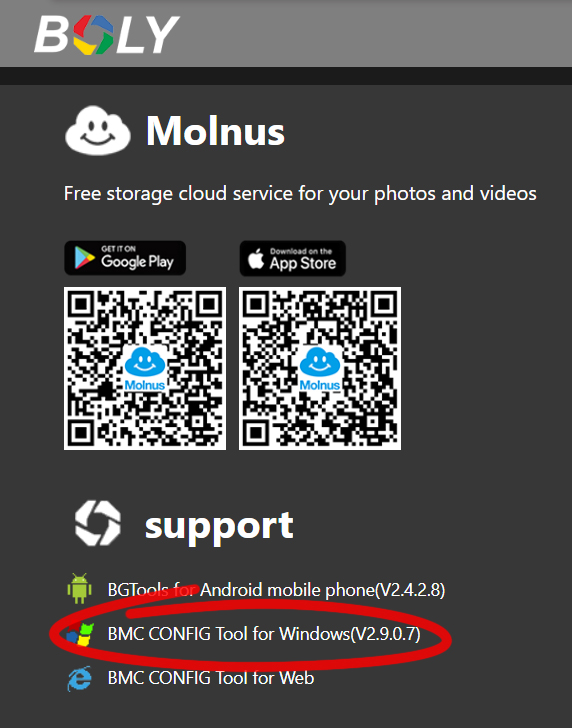
1.3. Ha látjuk, hogy végzett a számítógép, nyissuk meg a letöltött mappát, amelyben két fájlt találunk. A BMC CONFIG.exe-re lesz szükségünk, kattintsunk rá, és futtassuk a programot. Bizonyos esetekben a Windows rákérdez, hogy engedélyezzük-e a program lefutását. Ilyen esetben ezt szükséges jóváhagyni, illetve bizonyos operációs rendszerek esetében a "További" gombra kattintva érhető el, hogy a fájl elinduljon.
2.1. Az „OK” gomb megnyomásával megnyílik előttünk maga az oldal, melyet három részre oszthatunk. Fentről haladjunk lefelé, különben a már kiválasztott és beállított dolgainkat egy véletlen kattintással kitörölhetjük. Mikor megjelent a program kis ablaka, a legördülő fül segítségével válasszuk ki, mely típushoz szeretnénk elkészíteni a beállító fájlt. Ekkor képet is látunk a választott készülékről, így ellenőrizhetjük magunkat.
2.2. A bal felső részen, a „WAP/Internet Setting” beállításoknál kezdjünk. A bal oldalon található oszlopnál görgessünk le, és válasszuk ki a szolgáltatónknak megfelelő országot. (Jelen esetben: Hungary)
2.3. Ha ezzel készen vagyunk a program automatikusan felajánlja az általa preferált beállításokat. (Magyarországon ez a T-Mobile) Kiválaszthatjuk ezt is, ha más szolgáltatóval rendelkezik, akkor az „Others…” menüpontot választva megnyílik egy új oldal.
Az új ablakon találunk két oszlopot. A bal oldali „WAP Setting” oszlopot a használati utasításhoz mellékelt táblázat alapján, a szolgáltatójának megfelelő adatok szerint töltsük ki, a lehető legnagyobb körültekintéssel. Mindennek pontosan úgy kell szerepelnie, mint a papíron.
Ha ezzel kész vagyunk, elkezdhetjük kitölteni a jobb oldali (Internet Setting) adatokat. Írja be sorban a küldő email címet (melyet az imént említett videó alapján beállított), alá az újonnan kapott és felírt egyszer használatos jelszót, majd a GPRS APN táblázatban található szolgáltató függő adatokat. A GPRS adatokat nagy odafigyeléssel töltsük ki, a lehető legpontosabban.
Ha készen vagyunk, a jobb alsó sarokban kattintsunk az „Advanced” menüpontra, és az új kis ablakon (SMTP Server) pipáljuk be a felső kis kockában az „Enable Encryption” -t, majd pontozzuk be a felső opciót (This service requires SSL). Ha kész vagyunk, kattintsunk az „OK” gombra, és mentsünk, majd az eredeti ablakon is „OK” gombra kattintva elkészültünk a küldő adatok rögzítésével.
Ekkor azt látjuk, hogy a kiválasztott ország és szolgáltató eltűnt, de a program elmentette, tehát nem kell megismételni a folyamatot.
Ha T-Mobile SIM kártyát használunk, akkor válasszuk ki az opciót, majd kattintsunk a „Check WAP/ Internet Parameters” gombra, és ugyanerre az oldalra jutunk.
Itt a T-Mobile SIM kártyás felhasználóknak csak a jobb oldali (Internet Setting) oszlopban van dolguk. Ide fent a küldő email címet kell beírni, alá pedig a jelszót. Az alatta lévő GPRS adatokat megtaláljuk a használati utasításhoz mellékelt táblázatban, ügyelni kell a helyességre, mert egy félreütéstől már nem működik a küldés. A bal oldali oszloppal nincs dolgunk, mert a program előre kitöltötte, tehát ha végeztünk, kattintsunk az „Advanced” gombra, ahol megnyílik egy új ablak (SMPT Server). Itt pipáljuk be a felső üres kis kockát az „Enable Encryption” felirat mellett, majd az alatta felajánlott két opció közül válasszuk a felsőt (This service requires SSL). Ha megvan, kattintsunk az „OK” gombra, és mentsünk, majd az eredeti oldalon is tegyük meg ezt, és mentsünk.
2.4. Ha végeztünk a szolgáltató és a küldő email adatokkal, akkor megérkezünk a program második részébe, ahol a fogadó email címeket lehet megadni. Ezt a „Receive Email” füleknél találjuk, és négy darab használható. Ide azt az email címet írjuk, amelyre várjuk majd a képeket.
2.5. Ha mindezzel elkészültünk, akkor helyezzük a memória kártyát a számítógép kártyaolvasójába, majd nyissuk meg a könyvtárat. Győződjünk meg róla, mely meghajtót használja a gép a kártya esetében, illetve, hogy a kártya teljesen üres legyen. Adott esetben töröljünk, vagy formázzuk le. Ezután lépjünk vissza a programba, és elérkeztünk a mentéshez.
2.6. A legalsó sorban lévő legördülő fülön válasszuk ki a kártyának megfelelő meghajtót, majd ha mindent rendben találtunk, kattintsunk a „SAVE” gombra, és mentsük rá a kártyára az elkészített fájlt.
2.7. Ha ez megtörtént ellenőrizzük magunkat, lépjünk be a kártya könyvtárába, és egy „GSM” mappát kell találnunk, benne egy darab TXT. fájllal. Ha ezt megtaláltuk, akkor mindent jól csináltunk, távolítsuk el biztonságosan a memória kártyát a számítógépből és helyezzük át a kamerába.
3.1. Miután behelyeztük az SD/MicrosSD kártyát a vadkamerába, kapcsoljuk „SETUP” üzemmódba.
3.2. Az első teendőnk, hogy a nyelvet a „Language” menüben változtassuk magyarra, így egyszerűsítjük a további dolgainkat.
3.3. Ha ez megvolt, akkor a BG310, BG668 és MG984 típusú készülékekben az „Automatikus beállítás” opciót ki kell kapcsolnunk. Bizonyos típusokon ugyanezt a harmadik menücsoportban lehet megtalálni, és „KI” álláson kell tartani.
3.4. Az utolsó önellenőrző tevékenység ugyanitt található, a „küldési cím” menüpontban. Itt tudjuk leellenőrizni a beírt adatok helyességét, és BG 310/B584 kamerák kivételével korrigálni is tudjuk.
Boly Guard kamerák esetében is szükséges a GMAIL alkalmazásjelszó beállítása, mely átmenetileg feljebb, az UOVision kamera beállítás videók első felében, 0:00-6:20-ig látható.
Csak ezután jöhet a videók valamelyike a vásárolt készüléknek megfelelően.
UOVision email-es vadkamera beállítás
UOVision UM785 kamerák email-es beállítása GMAIL alkalmazásjelszóval videón:
UOVision felhős vadkamera beállítás
Felhős UOVision vadkamera beállítása lényegesen egyszerűbb.
1. Asztali számítógépen keresd fel a linckeazi.com weboldalt!
2. Regisztrálj egy email fiókot, mellyel üzemeltetni szeretnéd a vadkamerát, illetve a mobil applikációt! Ezzel a lépéssel a kamerát beregisztrálod a felhőbe. Ennek során nevezd el vadkamerát és add meg a hely leírását, ha szükséges. Az SN (sorozatszám) és az IMEI azonosítókat tartalmazó címkék a készülék belsejében találhatók.
3. Lépj a weblap jobb felső oldalán lévő "Service & Support" menüpontba, majd ott a "Setup" menüpontba!
4. Válaszd ki a kamera típusát (pl. UM785-4G), majd az országot (Hungary) és a szolgáltatót (Tmobil, Yettel / Telenor1 (normál kártya internettel), Telenor2 (internet kártya), Vodafone1 (Vodafone-os kártya)). Ezek után kattints a SAVE linkre. Ekkor a beállítófájl letöltődik a számítógép letöltések mappájába. (Előfordulhat, hogy a böngésző blokkolja az előreugró ablakot és nem kezdődik meg a letöltés. Ilyen esetekben, engedélyezd az előreugró ablakot a böngészőben.) A letöltött fájlt (profile.bin) másold az SD kártya gyökérkönyvtárába. Helyezd be a kamerába és kapcsold SET állásba. A kamera kiírja, hogy kapcsolódott a felhőhöz.
5. Töltsd le telefonodra a Linckeazi applikációt a kényelmes kezelés érdekében! Győződj meg róla, hogy telefonodon engedélyezve van, hogy az applikáció értesítéseket küldjön, hiszen csak így kapsz értesítéseket az elkészült képekről.
6. A kamera ezután kihelyezhető "On" állásban.
megj.: Teljesen természetes, hogy a kamera csak az első képek elkészülte után lesz aktív a felhőben.
LinckEazi beüzemelés és beállítások - VIDEÓ
Letölthető applikációk, programok kamerákhoz
Boly Guard:
Molnus Android applikáció Boly Guard kamerákhoz
Molnus IOS applikáció Boly Guard kamerákhoz
Niteforce:
Niteforce Android telefonos applikáció Niteforce EZMail kamerákhoz
Niteforce IOS telefonos applikáció Niteforce kamerákhoz
Niteforce UCON Android telefonos applikáció Niteforce Live Cam kamerákhoz
Niteforce UCON IOS telefonos applikáció Niteforce Live Cam kamerákhoz
UOVision:
Linckeazi Android telefonos applikáció UOVision felhős kamerákhoz
LinckEazi IOS telefonos applikáció UOVision felhős kamerákhoz
Szolgáltató függő APN / GPRS adatok régi stílusú email küldő kamera beállításához
Típusspecifikus hibalehetőségek
A leggyakoribb Boly Guard hibalehetőségek:
A jelszó helytelen, vagy nem ahhoz az email címhez tartozik
- A kamera menüjében (BG310, MG984 és BG668) nem lett kikapcsolva az "Automatikus beállítás". Ez elengedhetetlen a jelzett típusoknál
- MMS/GPRS adatokat nem megfelelően írtuk be
- Telenor esetén TEL1/TEL2 rosszul választottuk ki az adatokat
- Elfelejtettük az „Advanced” menüpontot helyesen kitölteni
- Rosszul írtuk be a fogadó email címet
- Rossz könyvtárba mentettünk
- Nem volt üres a memória kártya
A leggyakoribb UOVision hibalehetőségek:
Az alábbiakban összeírtuk a leggyakoribb hibaokokat és azok megoldási javaslatait.
A kamera nem küld képet és eddig még soha nem is küldött:
- A magyar nyelvű használati utasítás szerint végezd el a vadkamera beállítását, hogy az általad használt SIM kártyával és E-mail címmel sikeresen kommunikálhasson kamerája.
A beállítás el lett végezve, de mégsem küld képet a kamera:
- Nagyon ritkán előfordul, hogy a kamera nem olvassa be a beállítófájlt elsőre. Itt az is hibát okozhat, ha rossz mappába másoljuk azt. Ilyenkor ki kell kapcsolni, majd újra vissza SET állásba, amíg ki nem írja, hogy „update succeed/frissítés sikeres”
- Nincs térerő, ahová ki lett helyezve a vadkamera. Figyelem! Amennyiben a beállítófájlt véletlenül többször töltöd le PC-re, a Windows előszeretettel nevezi el az új fájlokat ...(1) ...(2) név kiegészítéssel. Ezt a kamera nem tudja értelmezni, így a jól beállított fájl-t át kell nevezni az eredeti névre és úgy a kamerába helyezni.
A kamera nem küld képet, de eddig működött
- Lemerültek az elemek és a küldés módja (send mode) kikapcsolt állapotba állt vissza. Ilyenkor át kell állítani azonnali - (instant) - 00 állásba.
- A SIM kártyáról elfogyott az adatkeret egyenleg, vagy inaktiválódott a SIM kártya. Előfordul, hogy az látszik, hogy van rajta kredit, csak épp a netes adatforgalom fogyott el. Ilyenkor ellenőrizni kell a szolgáltatónál az adatkeret egyenleget.
- Betelt az SD kártya. Formázni kell az SD kártyát. Az SD kártya felülírás opció bekapcsolása erre jó megoldás lehet. Ilyenkor mindig a legkorábban készült felvételeket kezdi felülírni.
- Tönkrement az SD kártya. Meg kell nézni, hogy a kártyán az utolsó felvételek megnyithatóak-e. Abban az esetben, ha nem, akkor a kamera nem fér hozzá és nem tudja elküldeni a képet.
- Megszűnt az SMTP (feladó) email cím, vagy megváltozott a jelszava és a kamera nem fér hozzá a feladó email címhez.
- Átkerült a vadkamera egy új helyszínre, ahol nincs térerő.
- A működési idővel véletlenül lekorlátozták az aktivitási időszakot. Meg kell nézni, hogy a Start-Stop / Work time / működési idő ki van-e kapcsolva.
- Más szolgáltató kártyája került bele a vadkamerába - Újra el kell végezni a felhasználói kézikönyv szerinti beállításokat.
- Előfordulhat, hogy a kamera meghibásodott. (Zölden villog, pl. mert nem talál hálózatot, nem ismeri fel a SIM kártyát, Login fail – belépési hibát ír ki, GSM modul állandóan újraindul, stb. )
NO SIM - Nincs SIM kártya
- Minox DTC 1000-nél típushiba. Az elemek eltávolításával, majd visszahelyezésével orvosolható a probléma.
- Előfordul, hogy a SIM kártya vékonyabb, mint a szabvány. Ilyenkor egy darab papírlapot kell mögé helyezni és azzal együtt becsúsztatni a SIM foglalatba.
- A kamera meghibásodott.
LOGIN FAIL
- Nagy eséllyel a SIM kártya inaktív, vagy letiltotta a szolgáltató.
- A kamera meghibásodott.
Sötét éjszakai képek
- Az infravaku nem működik.
- Egyes vadkamera típusoknál van olyan menüpont, hogy "Megvilágítás". Ennek "belső", vagy "külső+belső" beállítás állásban kell lennie.
Videó üzemmódban rövidebb a videó felvétel mint a beállított videó hossz.
- Az infravaku áramfelvétele jelentős. Az éjszakai videó felvétel során az infra végig működik. A teljes töltöttségű elemek/akkuk sem mindig bírják leadni a szükséges feszültséget huzamos ideig, emiatt a felvétel leáll, amikor lemerül az elem/tápegység. A megoldás külső akkumulátor.
Túl sok esemény mentes képet készít a kamera
- Be van állítva az Időintervallum / Time-lapse funkció. Ezt ki kell kapcsolni.
- Előfordul, hogy mozgó növényzet, vagy tűző napon lévő árnyék aktiválja a kamerát. Ez ellen csak a kamera szögének, vagy pozíciójának módosításával lehet tenni, illetve segíthet még a kamera érzékenységének állítása (PIR sensitivity / Érzékenység menüpont.)

